
Ambiente di test utilizzato
Per questa guida ho configurato un ambiente di test in Azure che rispecchia uno scenario abbastanza realistico, simile a quello che mi capita spesso di vedere anche dai clienti.
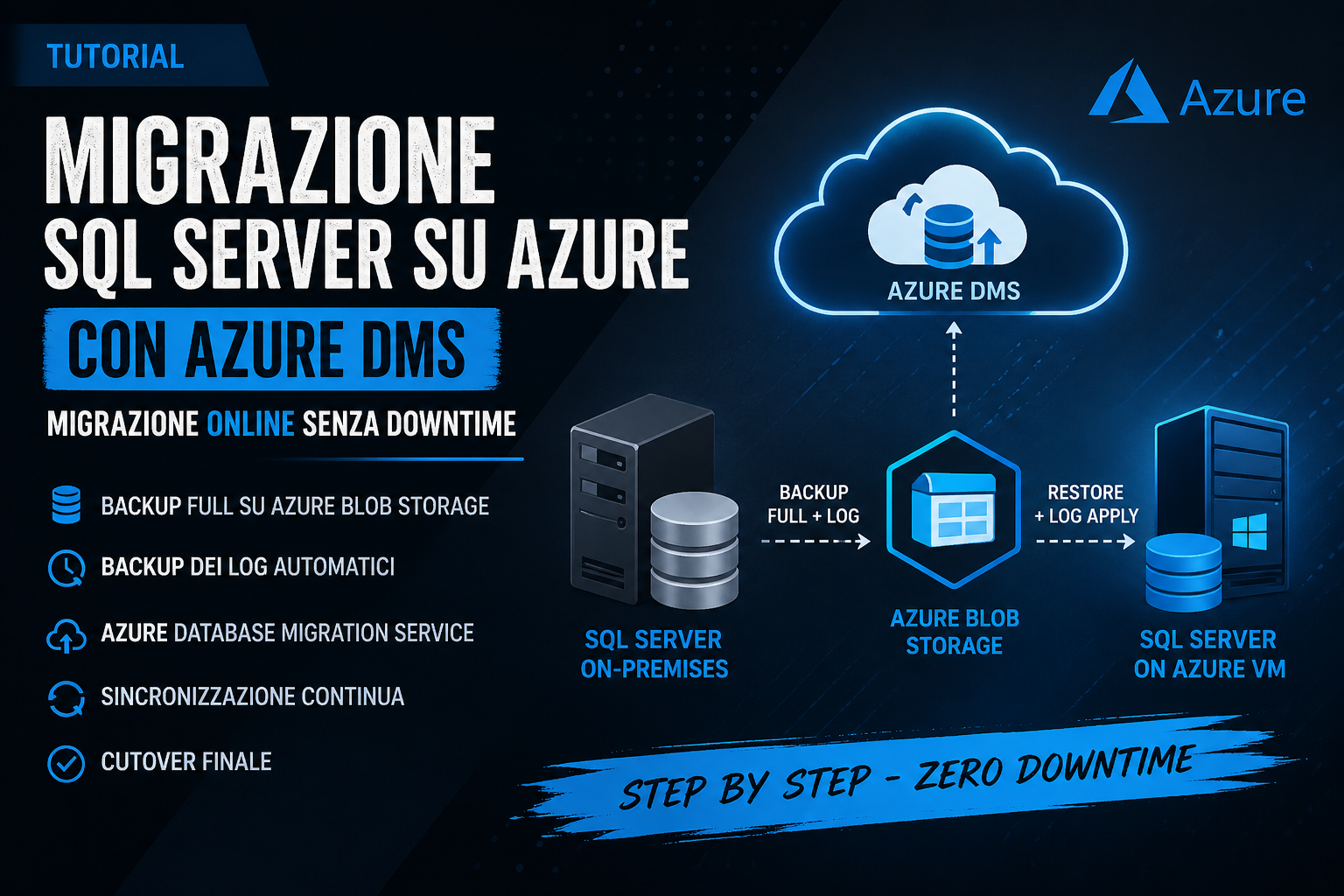
L’obiettivo è simulare una migrazione da un SQL Server “classico” verso una SQL Server su Azure Virtual Machine, utilizzando Azure DMS in modalità online.
Nel mio lab ho utilizzato:
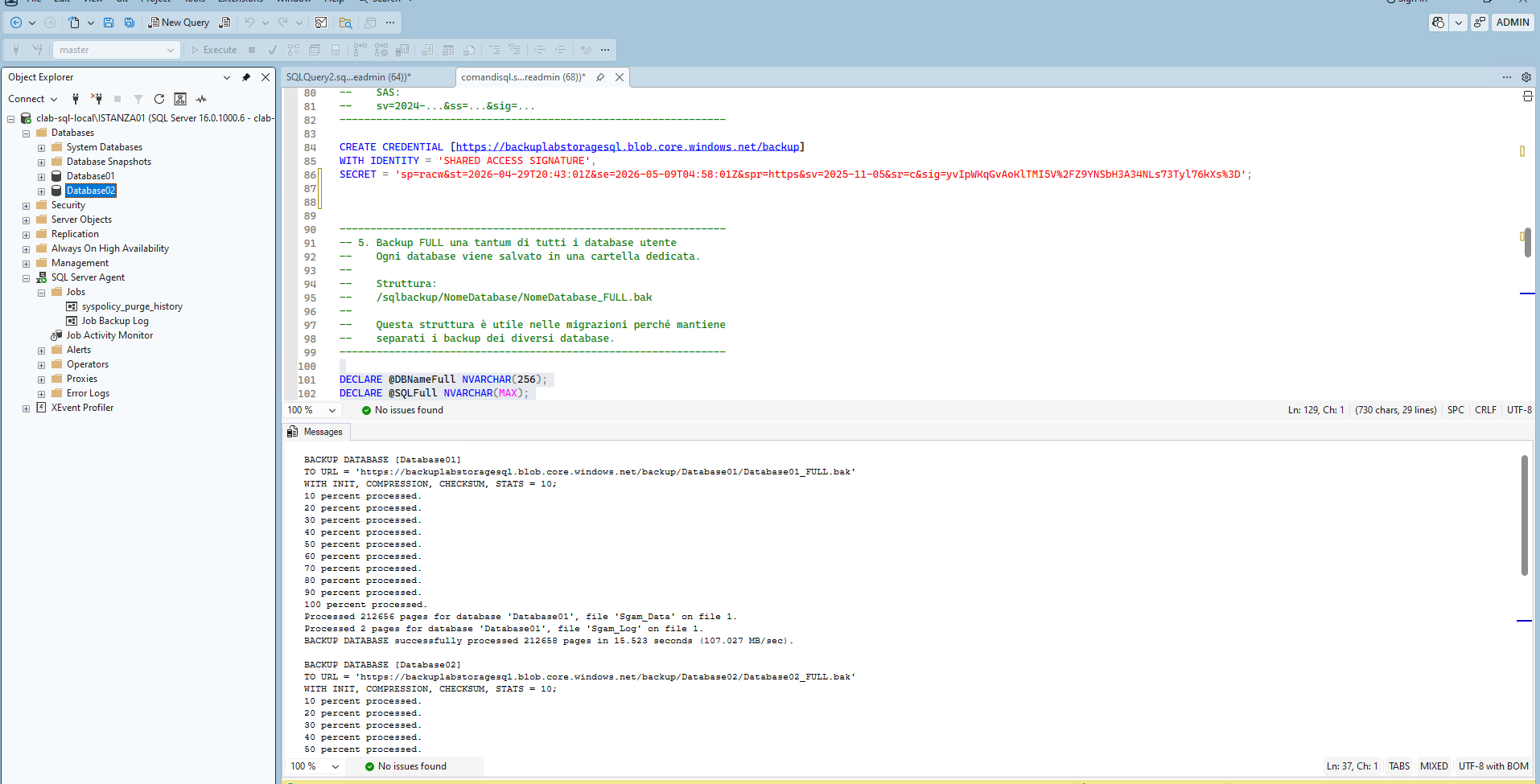
- una VM sorgente con SQL Server (on-premises simulato)
- una VM di destinazione su Azure con SQL Server installato
- uno Storage Account Azure per i backup
- Azure Database Migration Service per orchestrare la migrazione
I database utilizzati sono due database di test, ma la logica è esattamente la stessa anche su ambienti più grandi.
Una cosa importante che tengo sempre a sottolineare è che, anche in ambienti di produzione, conviene sempre replicare questo tipo di configurazione in un ambiente di test prima di fare la migrazione vera. Questo permette di validare:
- i tempi di backup e restore
- la configurazione dello storage
- il comportamento dei log durante la sincronizzazione
- eventuali problemi di permessi o networking
Nel mio caso ho utilizzato un resource group dedicato al lab, in modo da tenere tutte le risorse isolate e facilmente gestibili.
Step 1 — Verifica e configurazione del Recovery Model
Prima di iniziare la migrazione, ci sono alcuni requisiti fondamentali da verificare. Saltare anche solo uno di questi punti può portare a errori durante il processo.
Il primo requisito, ed è anche quello più importante per la modalità online, è che tutti i database devono essere configurati con Recovery Model FULL. Senza questo requisito non è possibile utilizzare i backup dei log e quindi la sincronizzazione continua non funzionerà.
Per prima cosa possiamo verificare il Recovery Model dei database presenti sull’istanza SQL Server.
SELECT
    name AS NomeDatabase,
    recovery_model_desc AS RecoveryModel
FROM sys.databases
WHERE database_id > 4
ORDER BY name;
Questa query mostra tutti i database utente, escludendo i database di sistema, e permette di controllare rapidamente quali database sono già in modalità FULL e quali invece sono ancora in SIMPLE.
Se uno o più database risultano in SIMPLE, è possibile portarli in FULL con il comando seguente
ALTER DATABASE [NomeDatabase] SET RECOVERY FULL;
Naturalmente va sostituito NomeDatabase con il nome reale del database da migrare.
Nel caso ci siano più database da impostare, è possibile usare anche uno script dinamico che modifica automaticamente tutti i database utente attualmente configurati in SIMPLE:
DECLARE @DBName NVARCHAR(256);
DECLARE @SQL NVARCHAR(MAX);

DECLARE db_cursor CURSOR FOR
SELECT name
FROM sys.databases
WHERE recovery_model_desc = 'SIMPLE'
  AND database_id > 4
  AND state_desc = 'ONLINE';

OPEN db_cursor;
FETCH NEXT FROM db_cursor INTO @DBName;

WHILE @@FETCH_STATUS = 0
BEGIN
    SET @SQL = N'ALTER DATABASE '
             + QUOTENAME(@DBName)
             + N' SET RECOVERY FULL;';

    PRINT @SQL;
    EXEC sp_executesql @SQL;

    FETCH NEXT FROM db_cursor INTO @DBName;
END;

CLOSE db_cursor;
DEALLOCATE db_cursor;
Dopo aver modificato il Recovery Model è importante eseguire subito un backup FULL del database, perché il cambio da SIMPLE a FULL da solo non avvia realmente la catena dei backup di log.
Questa è una cosa da non sottovalutare: se non viene eseguito un backup FULL dopo la modifica, i successivi backup dei log potrebbero non essere disponibili o non essere utilizzabili correttamente durante la migrazione.